
 让您省心的数字化管家
让您省心的数字化管家
让您省心的数字化管家
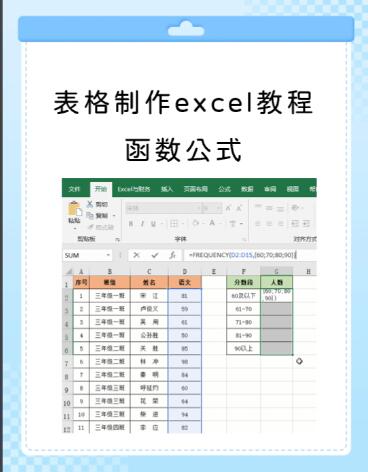
很多人用Excel只会加减乘除,遇到稍微复杂一点的数据处理就傻眼了。其实只要掌握5个核心函数,日常工作中80%的数据问题都能搞定。
基本语法:=IF(条件, 条件成立时返回的值, 条件不成立时返回的值)
实战场景:销售业绩表,月销售额超过5万标记"达标",否则标记"未达标"。
公式写法:=IF(B2>=50000, "达标", "未达标")
进阶用法——多层嵌套判断:
=IF(B2>=80000, "优秀", IF(B2>=50000, "达标", "待提升"))
三档分级,一个公式搞定,不用手动逐行填写。
基本语法:=SUMIFS(求和区域, 条件区域1, 条件1, 条件区域2, 条件2, ...)
实战场景:销售明细表,要统计"北区"在"3月"的总销售额。
公式写法:=SUMIFS(C:C, A:A, "北区", B:B, "3月")
相比SUMIF只能单条件,SUMIFS支持多个条件叠加,是日常数据汇总最常用的函数之一。如果遇到按部门、按产品、按月份多维度统计,优先考虑它。
基本语法:=IFERROR(公式, 出错时显示的内容)
实战场景:做完成率计算 =完成量/目标量,但有些月份目标为0,结果出现 #DIV/0! 错误,整张表看起来一片红。
解决方法:=IFERROR(B2/C2, "")
出错时显示空白,表格立刻干净。IFERROR几乎可以套在任何公式外面,是清洁表格的万能工具。
基本语法:=COUNTIF(统计区域, 统计条件)
常见用法一——统计某个值出现次数:
=COUNTIF(A:A, "张三") 张三在A列出现了几次
常见用法二——判断是否重复,配合条件格式高亮重复项:
=COUNTIF($A$2:$A$100, A2)>1 出现多次则为TRUE
把这个公式作为条件格式规则,重复数据自动变色,一眼看清哪里有重复录入。
基本语法:=TEXT(值, 格式代码)
实战场景一——把数字转成带单位的文本:
=TEXT(A2, "0.00元") 1234.5 变成 "1234.50元"
实战场景二——把日期转成指定格式用于拼接:
=TEXT(A2, "yyyy年mm月dd日") 日期变成"2024年03月15日"
TEXT最大的价值是"把数值变成文本参与字符串拼接",比如合同编号自动生成:
="合同-"&TEXT(TODAY(), "yyyymmdd")&"-"&A2
函数单独用已经够强,组合起来更厉害。几个典型搭配:
VLOOKUP + IFERROR:查找时找不到结果显示空白而非报错。
=IFERROR(VLOOKUP(D2, A:B, 2, 0), "未找到")
IF + COUNTIF:标记首次出现的数据,去除重复统计干扰。
=IF(COUNTIF($A$2:A2, A2)=1, "首次", "重复")
TEXT + SUMIFS:按月统计时,把日期列格式化为"月份"再求和。
=SUMIFS(C:C, TEXT(A:A,"yyyy-mm"), TEXT(E2,"yyyy-mm"))
不要试图一次背下所有函数。推荐的练习方式是:先找工作中最痛的一个重复动作,比如每月手动统计各区域销售额,然后对应学SUMIFS,当场解决问题,自然就记住了。
每周消化一个函数,两个月就能把上面五个全部融入日常工作,基本告别"数据手动搬运"。
Copyright © 2023-2099 U-ONE 版权所有 备案号:粤ICP备2023024145号 公安备案号:44010402003074